Vinculación de datos ofrecer la posibilidad de hacerlo sin necesidad de código de programación y entre archivos de Excel.
Ejemplo es claro, imaginad que tenéis una hoja de excel con una serie de datos y de la que habitualmente extraéis información para trabajar pero que necesitáis llevar esos datos a otra hoja o a otro libro. Esto se puede conseguir utilizando las herramientas de las que disponemos en la cinta de opciones de Excel.

En primer lugar pulsamos en la pestaña “Datos” de la cinta de opciones de Excel y a continuación pulsamos en “Conexiones”, luego se nos abrirá un cuadro de diálogo que nos va a mostrar todas las conexiones que tiene nuestra hoja (en este caso no tiene ninguna), por lo que vamos a pulsar en “Sumar” para buscar conexiones que tengamos en nuestro equipo y pulsamos en “Examinar en busca de más…”. Os dejo en imágenes lo comentado hasta ahora:

Una vez que pulsamos en “Examinar en busca de más…” aparecerá otro cuadro de diálogo donde se nos indica que seleccionemos un archivo de origen de datos. En mi ejemplo, ese archivo se llama “Poblaciones” y está ubicado en “Mis Documentos”, a continuación pulsamos en “Abrir”

Cuando pulsamos en “Abrir” vamos a ver el archivo de Excel que hemos seleccionado. Es importante seleccionar la hoja en donde se encuentran los datos a vincular. En este ejemplo los datos están en la Hoja1:

Una vez que pulsemos aceptar ya tendremos los datos del archivo “POBLACIONES” vinculado a nuestro libro y podremos descargar los datos en cualquier hoja:

Para descargar los datos tan solo tenemos que ir a la pestaña de “Datos” de Excel y pulsar en “Conexiones existentes” y nos apareceré la nueva conexión que hemos creado,“POBLACIONES”. Una vez que la abramos, nos aparecerá un cuadro de diálogo donde podremos escoger si queremos los datos como una tabla, como un informe de tabla dinámica o como un informe de gráfico y también el lugar de la hoja en el que queremos que se muestren los datos:

En este ejemplo, seleccionaré “ver como Tabla” y la mostraré a partir de la celda A1. Como podéis ver, son los mismos datos que la tabla de la hoja1, solo que ahora los podemos llevar a cualquier hoja. Además cualquier cambio en la tabla inicial, la de la hoja1 se reflejará en las que están vinculadas. Si realizáis cambios en la tabla principal y queréis que se relfjen en el resto debéis pulsar en el comando “Actualizar” y los cambios quedarán reflejados.

VINCULACIÓN DE HOJAS
Los pasos a seguir para vincular hojas del mismo libro son los siguientes:
Los pasos a seguir para vincular hojas de diferentes libros son los siguientes:
Paso 2; Agregar las tablas a la hoja de cálculo
Mantener los datos del libro actualizados
1. Abre un libro de Excel en blanco.
2. Situado en la hoja 1 escribe en la celda A1 un dato, por ejemplo escribe un 2. Pulsa Intro.
3. Ahora Copia este dato.
4. Sitúate ahora en la hoja 2 del libro, en la celda B5 por ejemplo, o en la que quieras
5. Arriba a la izquierda en la pestaña Inicio, tienes el icono Pegar con una flecha negra debajo del título, despliega para ver las opciones existentes pinchando sobre ella. Elige Pegar vínculos.
6. Vuelve a situarte en la hoja 1, vas a cambiar el dato ahora escribe 222222.
7. Ve a la hoja 2 y comprueba que el cambio se ha realizado.
8. Además fíjate en la barra de formulas, está escrito: =Hoja1!$A$1 es la sintaxis que Excel da a las celdas vinculadas del mismo libro. En la primera parte se refiere al nombre de la hoja y en la segunda a la celda de dicha hoja.
9. Si la hoja tuviese nombre aparecerá dicho nombre en vez de Hoja1.
Muy bien pues ahora se trata de hacer los mismo pero en dos libros diferentes.
Los pasos a seguir son idénticos solo que necesitas tener abiertos dos libros diferentes de Excel.
Se pueden realizar de otra forma para crear otra vinculación de hojas
1. Abre dos libros diferentes de Excel, de serie sus nombres serán Libro1 y Libro2.
2. Realiza los pasos 2 a 8 de la explicación anterior.
3. Comprueba que en la barra de formulas está escrita la sintaxis de esta acción, donde se hace referencia al los libros y a las hojas vinculadas.
Puedes seguir practicando copiando y pegando con vinculación entre diferentes hojas de diferentes libros y en diferentes celdas.
Situado en el libro destino, las opciones más avanzadas para el trabajo con vínculos se manejan para la versión Excel 2007 y siguientes desde la opción Datos, después dentro del grupo de trabajo Conexiones en Editar vínculos. En Excel 2003 desde el menú Edición y luego en Vínculos.
Verás la ventana llamada Modificar vínculos, podrás Actualizar valores, cambiar origen, abrir origen, Romper vinculo, comprobar estado,… Con estas opciones podrás realizar actualizaciones, cambios, quitar el vínculo, comprobar el estado del mismo.
vinculación en libros
los datos de un libro de Microsoft Office Excel 2007 a Microsoft Office Access 2007 de varias maneras. Puede copiar datos de una hoja de cálculo abierta y pegarlos en una hoja de datos de Access, importar una hoja de cálculo a una tabla nueva o existente, o vincular a una hoja de cálculo desde una base de datos de Access.
pasos1; para una coneccion con el libro y sus hojas de calculo.
En la pestaña Datos, haga clic en Conexiones.
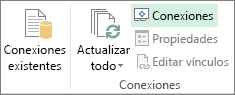
- En el cuadro de diálogo Conexiones del librocaja de diálogo, haga clic en Agregar.
- En la parte inferior del cuadro de diálogo Conexiones existentes, haga clic en Examinar en busca de más.
- Busque el libro y haga clic en Abrir.
- En el cuadro de diálogo Seleccionar tabla, seleccione una tabla (hoja de cálculo) y haga clic en Aceptar.
- Puesto que todas las tablas que se agregan se denominan a partir del nombre del libro, puede cambiarles el nombre por uno más significativo.
- Seleccione una tabla y haga clic en Propiedades.
- Cambie el nombre en el cuadro de nombre Conexión.
- Haga clic en Aceptar.
- Para agregar más tablas, repita los pasos del 2 al 5 y cámbieles el nombre según sea necesario.
- Haga clic en Cerrar.
- Haga clic en Conexiones existentes, seleccione la tabla y haga clic en Abrir.
- En el cuadro de diálogo Importar datos que aparece, elija dónde desea ubicar los datos en el libro y si desea ver los datos como una tabla, un informe de tabla dinámica o un gráfico dinámico.
- Opcional mente, puede agregar los datos al modelo de datos para combinarlos con otras tablas o datos de otras fuentes, crear relaciones entre tablas y más opciones que las que se tienen con un informe de tabla dinámica básico.
Ahora que se ha conectado al libro externo, querrá tener siempre los datos más recientes en el libro. Vaya a Datos > Actualizar todo para obtener los últimos datos. Para obtener más información sobre la actualización, vaya a Actualizar datos conectados a otro libro.

este tema se me hace muy importante ya que lo podremos en algun dia de nuestra vida ya sea estudiando la carrera o en diferentes partes y roles sociales
ResponderEliminarbuena calidad de información .... Presenta cada uno de los pasos para vincular los datos de excel, ya que facilita el rendimiento de trabajos para los alumnos que los trabajaran por primera vez
ResponderEliminarel tema es complicado para mi y me fue de ayuda gracias
ResponderEliminarla informacion es buena,me sirvio de ayuda para comprender el tema
ResponderEliminarmuy buena tu informacion interesante
ResponderEliminar